
Cabeçalho
O cabeçalho é dividido em 3 linhas horizontais. Para facilitar a identificação, dividimos as cores entre essas linhas.
Fundo Transparente
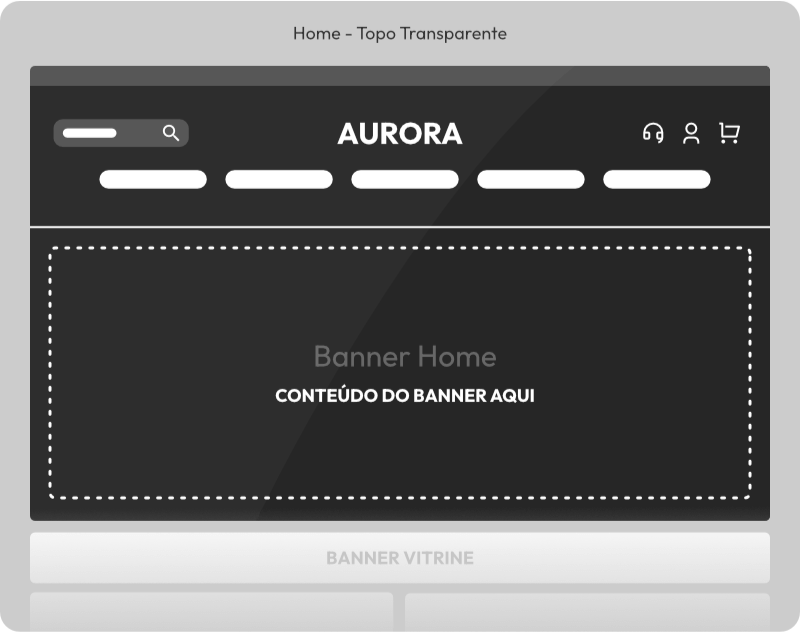
Ao ativar esta opção, o topo ficará transparente, deixando transparecer o banner Home ou banner Home Mobile. Isso só se aplica na home, e se houver banner cadastrado.
Veja na imagem abaixo que, com o banner transparente, você precisa reservar um espaço na parte de cima do banner e colocar todo conteúdo de texto abaixo desse espaço, para que o cabeçalho não fique por cima dos textos.

Linha 1 – Tarja de Mensagem
- Cor de Fundo da Tarja: cor aplicada ao fundo da tarja com mensagens do cabeçalho.
- Cor de Texto da Tarja: cor do texto da tarja, que deve ter contraste com o fundo.
Linha 2 – Linha do Logotipo
- Cor de Fundo: cor aplicada ao fundo da linha onde se encontra o logotipo.
- Cor de Texto e Elementos: cor de textos e demais elementos que devem ter legibilidade sobre o fundo.
- Cor dos Ícones: cor dos ícones de carrinho, rastreio, atendimento, etc, que sobrescreve a cor de texto.
- Cor de Fundo do Indicador do Carrinho: cor do fundo do indicador que mostra que há produtos incluídos no carrinho.
- Cor de Texto do Indicador do Carrinho: cor do número que itens incluídos no carrinho, que deve ter legibilidade sobre o fundo do indicador.
- Cor do Texto da Busca: se aplica especificamente ao campo de busca.
- Cor do Fundo da Busca: se aplica especificamente ao campo de busca.
- Cor do Ícone da Busca: se aplica especificamente ao ícone de busca.
Linha 3 – Barra de Categorias
- Cor de Fundo: cor aplicada ao fundo da linha de categorias e também aos submenus de categorias.
- Cor de Texto e Elementos: cor de textos e demais elementos que devem ter legibilidade sobre o fundo.
Observação: caso você inclua ícones nas categorias, é importante que também tenham legibilidade sobre o fundo escolhido.